显示标签为“Ubuntu”的博文。显示所有博文

2011年3月22日星期二

[转载]ubuntu 的文件关联

 
PS:如果你要修改文件的打开方式,请选择右键=>属性=>打开方式=>删除
和Windows一样,在Gnome的文件管理器(nautilus)里,双击一个文件的时候,
系统会自动调用相应的程序去打开这个文件。前提是能打开这个文件的软件已经安装
并且配置完毕了。

在Nautilus里通过右键菜单固然可以修改默认的打开方式,但是缺乏灵活性和可
操作性,比如,不能删除一些候选的打开方式,不能批量增加一些打开方式等等。

经过反复的摸索,终于被我发现了GNMOE的打开方式的配置方式。
这里需要涉及到以下几个目录和文件

~/.local/share/applications
/etc/gnome/defaults.list
/usr/share/applications
/usr/share/applications/mimeinfo.cache
~/.local/share/applications/mimeinfo.cache
去这几个目录看一下,就会发现很多以 desktop 为后缀的文件。
这些文件是多功能的,第一,它们是组成GNMOE的“开始”菜单的一部分,即“开始”
菜单里的一些应用程序项,在这里都能找到。你可以运行 alacarte, 这里会
列出整个菜单的结构,你可以编辑它,但是很多项你没法删除,因为没有权限,
你试着用root权限去运行 alacarte ,抱歉,你还是没有权限删除,要删除它们,
只有在/usr/share/applications下面找到对应的文件,直接删除这个文件即可。

从总体上讲
/etc/gnome/defaults.list保存了全局的打开方式
~/.local/share/applications/defaults.list保存了个人的打开方式
当两着不一致是,优先采用局部的个人设置。

~/.local/share/applications
/usr/share/applications
这两个分别是局部的desktop项和全局的desktop项

/usr/share/applications/mimeinfo.cache
~/.local/share/applications/mimeinfo.cache
这两个分别是全局的和局部的打开方式缓存

先看一下/etc/gnome/defaults.list的结构

[DefaultApplications]
application/csv=gnumeric.desktop
application/excel=ooo-calc.desktop
application/msexcel=ooo-calc.desktop
application/msword=ooo-writer.desktop
application/ogg=mplayer.desktop
application/pdf=evince.desktop
application/postscript=evince.desktop
.................
text/x-chdr=vim.desktop
text/x-csrc=vim.desktop
text/x-dtd=vim.desktop
text/x-java=vim.desktop
text/mathml=vim.desktop
text/x-python=vim.desktop
text/x-sql=vim.desktop
text/xml=firefox.desktop
video/dv=mplayer.desktop
video/mp4=mplayer.desktop
video/mpeg=mplayer.desktop
video/msvideo=mplayer.desktop
video/quicktime=mplayer.desktop
video/vnd.rn-realvideo=mplayer.desktop
video/x-anim=mplayer.desktop
video/x-avi=mplayer.desktop
video/x-flc=mplayer.desktop
......................

不难发现
是这样的一种形式
程序的类型/文件类型=打开这个文件的项[;项2]...[;项n]
候选打开方式可以有好几种
中间用;隔开,不留其余字符


要修改一个文件的打开方式,需要先确定这个文件的类型
以纯文本文件为例类型是plain打开方式默认为vim.desktop
候选的是firefox.desktop
text/plain=vim.desktop;firefox.desktop

可以直接编辑
~/.local/share/applications/defaults.list
/etc/gnome/defaults.list
编辑完之后,手工修改
/usr/share/applications/mimeinfo.cache
~/.local/share/applications/mimeinfo.cache
这两个cache文件。
这样就立即生效了

下面看一下desktop文件的结构

[DesktopEntry]
Encoding=UTF-8//字符编码
Name=vim  //现实的名字
MimeType=text/plain;//类型
Exec=vim%f//运行的程序%f表示一个参数
Type=Application //类型
Terminal=true//是否使用终端
NoDisplay=true//是否显示在gnome菜单里

知道这些
就可以很方便的定制“开始”菜单 和 文件的打开方式了

2011年3月1日星期二

定制bash提示符

废话少说,先上我的配置,把下面的加在~/.bashrc 里就可以了:

PS1="\[\e[1;30m\]\u:\[\e[36m\]\w\[\e[32m\]\$\[\e[0m\]" 
PS2="\[\e[1;32m\]>\[\e[0m\]"
以下是一些说明:
PS1和PS2:
Bash有两级提示符。第一级提示符是经常见到的Bash在等待命令输入时的情况。第一级提示符的默认值是$符号。如果用户不喜欢这个符号,或者愿意自己定义提示符,只需修改PS1变量的值。例如将其改为:
PS1=”Enter a command:”
第二级提示符是当Bash为执行某条命令需要用户输入更多信息时显示的。第二级提示符默认为>。如果需要自己定义该提示符,只需改变PS2变量的值。例如将其改为:
PS2=”More information:”

bash可识别的专用序列:
用反斜杆"\"可以显示bash一些专用的列表, 下面是bash可识别的全部专用序列的完整列表(您可以在 bash man page 的 "PROMPTING" 部分找到这个列表):
序列 说明

\a ASCII 响铃字符(也可以键入 \007)
\d "Wed Sep 06" 格式的日期
\e ASCII 转义字符(也可以键入 \033)
\h 主机名的第一部分(如 "mybox")
\H 主机的全称(如 "mybox.mydomain.com")
\j 在此 shell 中通过按 ^Z 挂起的进程数
\l 此 shell 的终端设备名(如 "ttyp4")
\n 换行符
\r 回车符
\s shell 的名称(如 "bash")
\t 24 小时制时间(如 "23:01:01")
\T 12 小时制时间(如 "11:01:01")
\@ 带有 am/pm 的 12 小时制时间
\u 用户名
\v bash 的版本(如 2.04)
\V Bash 版本(包括补丁级别) ?/td>
\w 当前工作目录(如 "/home/drobbins")
\W 当前工作目录的“基名 (basename)”(如 "drobbins")
\! 当前命令在历史缓冲区中的位置
\# 命令编号(只要您键入内容,它就会在每次提示时累加)
\$ 如果您不是超级用户 (root),则插入一个 "$";如果您是超级用户,则显示一个 "#"
\xxx 插入一个用三位数 xxx(用零代替未使用的数字,如 "\007")表示的 ASCII 字符
\\ 反斜杠
\[ 这个序列应该出现在不移动光标的字符序列(如颜色转义序列)之前。它使 bash 能够正确计算自动换行。
\] 这个序列应该出现在非打印字符序列之后。
终端的颜色控制
我们看到很多 \e[ 这样的东西,事实上这个叫做 ANSI 控制码,在 Linux 和 Windows 的命令行里面都是通用的,\e 是 Escape 键的键码,\e[ 是一切 ANSI 控制码的开头。首先来到 \e[1;30m 这个控制码,这表示设置这个符号之后的字符为黑色,而 \e[0m 则是清除所有格式.
具体的颜色及其它控制列表 可以看:http://en.wikipedia.org/wiki/ANSI_escape_code#graphics

PS: PS1 也可以改成一下形式, 在程序出错时, 能有高亮提示: 

PS1='`a=$?;if [ $a -ne 0 ]; then a="  "$a; echo -ne "\[\e[s\e[1A\e[$((COLUMNS-2))G\e[33m\e[1;41m${a:(-3)}\e[u\]\[\e[0m\e[47m\e[2m\]"; fi`\[\e[1;30m\]\u:\[\e[36m\]\w\[\e[32m\]\$\[\e[0m\]' 

具体可见 WowUbuntu


ref:
http://blogold.chinaunix.net/u/27543/showart_255624.html
http://blog.donews.com/badcoffee/archive/2005/04/08/327553.aspx
http://wowubuntu.com/bash-prompt.html?utm_campaign=twitter&utm_medium=twitter&utm_source=twitter
http://en.wikipedia.org/wiki/ANSI_escape_code#graphics

2011年2月22日星期二

[转载] touchpad-indicator:插入鼠标时自动关闭触摸板

原文链接:http://wowubuntu.com/touchpad-indicator-2.html

我们之前介绍过Touchpad-indicator,可以通过它来快速关闭和打开触摸板,现在Touchpad新增功能:在你插入鼠标时自动关闭触摸板
安装方法:
sudo add-apt-repository ppa:atareao/atareao
sudo apt-get update
sudo apt-get install touchpad-indicator
注:此ppa是开发者目前的官方ppa,里边包含了Picapy,My Weather Indicator等其他程序
开启上述功能的步骤:
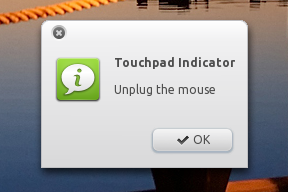
单击首选项-配置的,当出现下图时

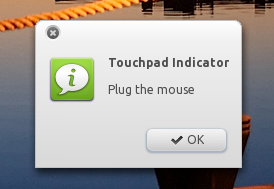
拔掉鼠标(如果现在有鼠标链接电脑的话),单击ok,然后出现下一个窗口

然后链接上鼠标即可(当然,Disable touchpad when mouse plugged必须勾选

2010年8月17日星期二

Ubuntu 10.04安装

以前的系统不知道从哪个版本开始装的,一直在升级,现在出现了各种问题,一怒之下,就重装了。

备份好资料,开始动工。

1.用启动盘创建器把ubuntu 10.04安装镜像拷贝到u盘里,这样比较快,又省的刻盘了

2,用u盘启动系统,开始安装

3.进入系统 之后,第一件事情就是把网络设好,设置sources.list,换成内网地址,速度叫一个快。开始更新,一堆文件很快就下下来了,一阵乱更新后,重新启动系统,终于见到了久违 的中文界面了^_^

4.装上ubuntu-tweak, 把该设的都设好,特别是菜单右键打开终端。
设置terminal的快捷键为Win+R

5.装上minicom,初始化sudo minicom -s
设置serial Port setup dvice /dev/ttyUSB0
经过测试后,可以正常显示,但是无法输入。。。
serial port setup 中把hardware control 该为no 之后,可以输入了 :)

6.install wine:
sudo apt-get install wine
后,一阵等待,已经装完了。
现在把我备份的.wine文件夹拷回去:
运行程序,一切正常 ^_^
把最常用的foxit phantom作成脚本foxit,放到/bin中去:

#/bin/bash
wine "/home/oneyoung/.wine/dosdevices/c:/Program Files/Foxit Phantom/Foxit Phantom.exe" 2>/dev/null &
exit


7.install fqterm (for telent bbs)

8.汗!Vim默认竟然没有装。
Install vim 顺便装了 vim-gnome
然后设置缩进以及ctags
先安装sudo apt-get install exuberant-ctags
ctags
-R -f ~/.vim/systags /usr/include
修改.vimrc文件:

syntax on
set tabstop=4
set softtabstop=4
set shiftwidth=4
set nu
" ----------------------------------------------------------------------
" OMNI COMPLETION
" ----------------------------------------------------------------------

" Enable file type detection.
" Use the default filetype settings, so that mail gets 'tw' set to 72,
" 'cindent' is on in C files, etc.
" Also load indent files, to automatically do language-dependent indenting.
filetype plugin indent on

" Don't show the preview window.
set completeopt=menu

set tags+=~/.vim/systags,/tmp/tags


9.安装chrome opera等,
chrome 先账户同步以下,书签都放在那里了。
--
同步真好,什么都不用设,同步一下就变回原来我熟悉的chrome
楷体的字看了有点不舒服,换成文泉译的

opera
据说10.50以上ibus不能用,只好用10.11的版本

10.安装mplayer
sudo apt-get install mplayer
装好之后居然没有GUI,先汗一下
在新立得中找到gnome-mplayer这个应该就是了吧。
经测试,rmvb能播放,就应该没问题了。

11.开机自动挂载所有分区:
1),ntfs分区:
sudo apt-get install ntfs-config ntfs-3g
然后在“应用程序”->“系统工具”->“NTFS写入支持配置程序”然后选中“启用内部设备写支持”和“启用外部设备写支持”两项,重启后就可以自动挂载NTFS分区
2fat 分区:
先获取各分区的uuid
ls -all /dev/disk/by-uuid
显示如下:
drwxr-xr-x 2 root root 200 2010-07-18 00:19 .
drwxr-xr-x 6 root root 120 2010-07-18 08:14 ..
lrwxrwxrwx 1 root root 10 2010-07-18 00:16 685CF9DC5CF9A54A -> ../../sda8
lrwxrwxrwx 1 root root 10 2010-07-18 00:14 734cf7a0-4356-4b76-8b90-39da9d0f9991 -> ../../sda3
lrwxrwxrwx 1 root root 10 2010-07-18 00:14 885B-39F7 -> ../../sda9
lrwxrwxrwx 1 root root 10 2010-07-18 00:16 8AD29168D29158F1 -> ../../sda1
lrwxrwxrwx 1 root root 10 2010-07-18 00:14 9C35-F481 -> ../../sda7
lrwxrwxrwx 1 root root 10 2010-07-18 00:16 9C385E3C385E161C -> ../../sda5
lrwxrwxrwx 1 root root 10 2010-07-18 00:14 F423-4AAF -> ../../sda6
lrwxrwxrwx 1 root root 10 2010-07-18 00:14 f7dcb3d6-67eb-4751-9ffb-9cbdb48837f6 -> ../../sda2
方法:
首先创建你的分区要挂载到的文件夹:
sudo mkdir /media/LEARNING /media/MY\ DOCUMENT

sudo gedit /etc/fstab //
编辑fstab命令
Entry for /dev/sdan //n为你的分区号这条可省,为注释
UUID="
你的分区的UUID"
/media/WINXP "
此项为挂载的目的地址"vfat是指fat32格式 ,utf8是编码格式,umask是指定访问权限,gid是用户id 这几项基本不用变直接从这里粘贴上就可以了;
编辑完成之后下次启动就应该自动挂载了。 

修改后的文件:
# /etc/fstab: static file system information.
#
# <file system> <mount point> <type> <options> <dump> <pass>

proc /proc proc nodev,noexec,nosuid 0 0
/dev/sda3 / ext4 errors=remount-ro 0 1
/dev/sda8 /media/DATA ntfs-3g defaults,nosuid,nodev,locale=zh_CN.UTF-8 0 0
/dev/sda1 /media/Windows\0407 ntfs-3g defaults,nosuid,nodev,locale=zh_CN.UTF-8 0 0
/dev/sda2 none swap sw 0 0
/dev/sda5 /media/Program\040Files ntfs-3g defaults,nosuid,nodev,locale=zh_CN.UTF-8 0 0
UUID=F423-4AAF /media/LEARNING vfat user,auto,umask=002,gid=1000,utf8 0 0
UUID=9C35-F481 /media/MY\040DOCUMENT vfat user,auto,umask=002,gid=1000,utf8 0 0 0

12.修改plymouth的分辨率:
第一步:打开终端,修改/etc/default/grub文件
$ sudo gedit /etc/default/grub
取消#GRUB_GFXMODE=640×480这一行前面的注释符号,并将后面的数字修改为一个合适的值,不需要太高,比如1024x768。这个值同时会影响grub启动菜单和控制台里文字的分辨率。
第二步:修改/etc/grub.d/00_header文件
$ sudo gedit /etc/grub.d/00_header
按下ctrl+F,查找关键字"set gfxmode=${GRUB_GFXMODE}"(去掉双引号),然后在这行下面添加新行,内容是:"set gfxpayload=keep" (去掉双引号)
第三步:更新grub
$ sudo update-grub
好了,重启试试吧,不出意外的话你会看到plymouth的启动画面确实更漂亮了。
此外,修改前我这里的10.04启动的时候,按下grub菜单后,总是会看到黒屏幕和一个快速闪烁的光标,然后才是启动画面,修改之后黒屏幕没有再出现。

13.解决耳机和音箱同时响的问题:

原来用8.04,在声音配置里有“Headphone Jack Sense”开关框控制,装上10.04后点击小喇叭,在声音首选项中没有了“Headphone Jack Sense”开关框,默认耳机喇叭同时响。
解决办法:
打开新立得,安装gnome-alsamixer,运行,在“Headphone Jack Sense”打勾,插上耳机喇叭不再同时响了。
---以上方法在我机子上无效 T_T
再试验另一种:
sudo vim /etc/modprobe.d/alsa-base.conf
最後一行加入
options snd-hda-intel model=lifebook
------也是失败


14 ,安装build-essential软件包